Windows Security là một bộ công cụ bảo mật tích hợp sẵn trong hệ điều hành Windows, cung cấp các tính năng bảo vệ toàn diện cho máy tính và dữ liệu của người dùng. Nói cách khác, đây cũng là một phần mềm diệt virus miễn phí trong hệ điều hành Windows. Tuy nhiên, đôi lúc các phần mềm của bên thứ ba hoặc các phần mềm Crack không thể cài đặt và khởi chạy được khi bị Windows Security chặn. Trong bài viết này, Thuthuathay sẽ hướng dẫn bạn cách tắt phần mềm Windows Security trên win 10 – 11
Tắt Windows Security win 10 trong mục Settings ( Cài đặt) của Windows
Để tắt Windows security trên win 10 ( hoặc 11) các bạn làm theo hướng dẫn như sau
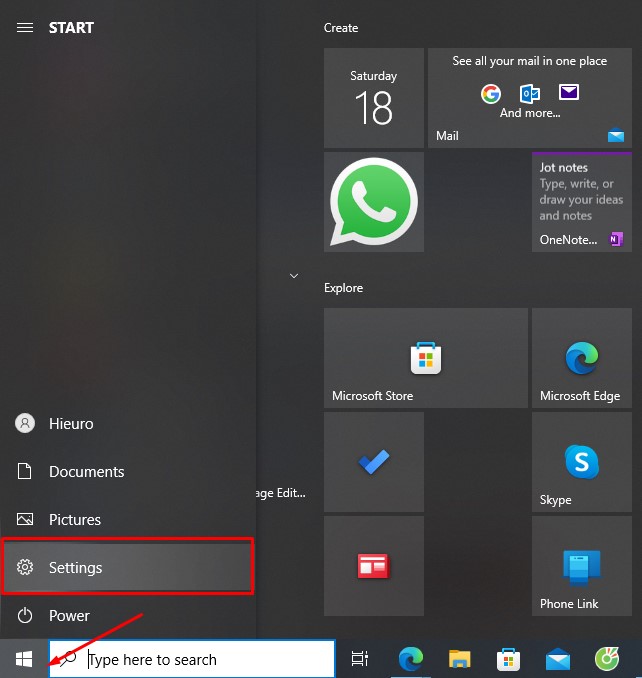
B1: Ấn tổ hộp phím Windows + I hoặc click vào biểu tượng Windows ở góc trái màn hinh > chọn Settings
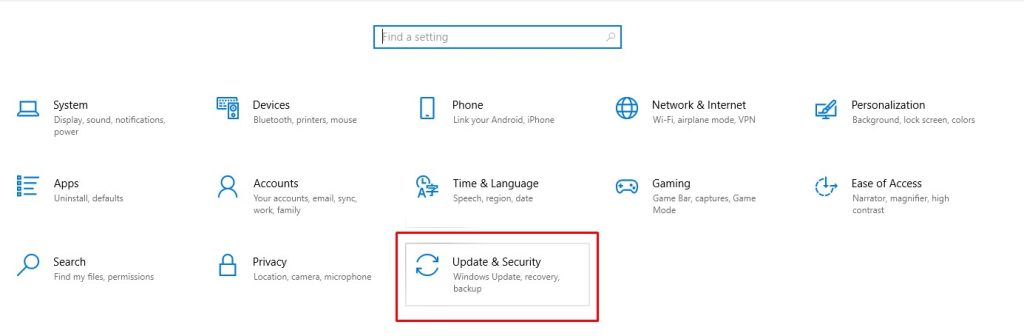
B2 : Trong mục Settings chọn Update & Security
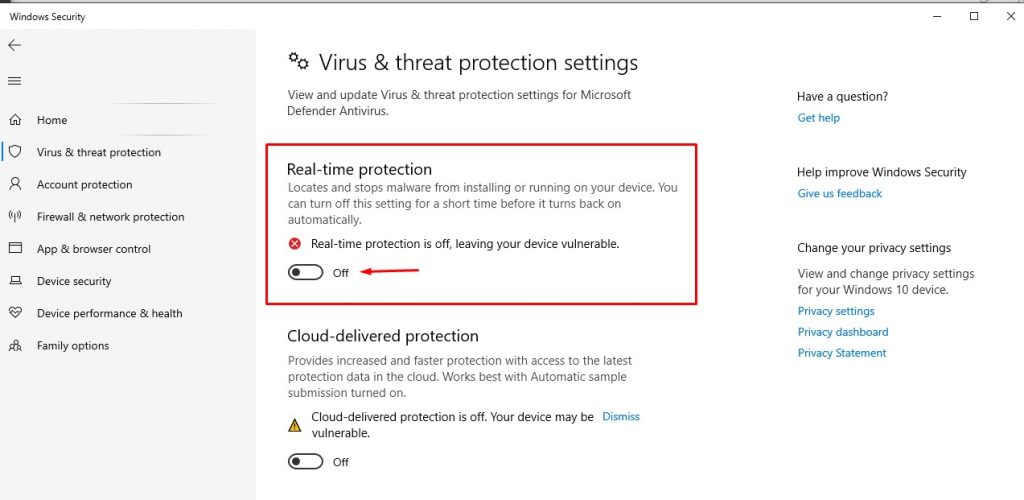
B3: Chọn tiếp mục Virus & threat protection settings

B4 : Trong phần Virus & threat protection settings > chọn Manage settings
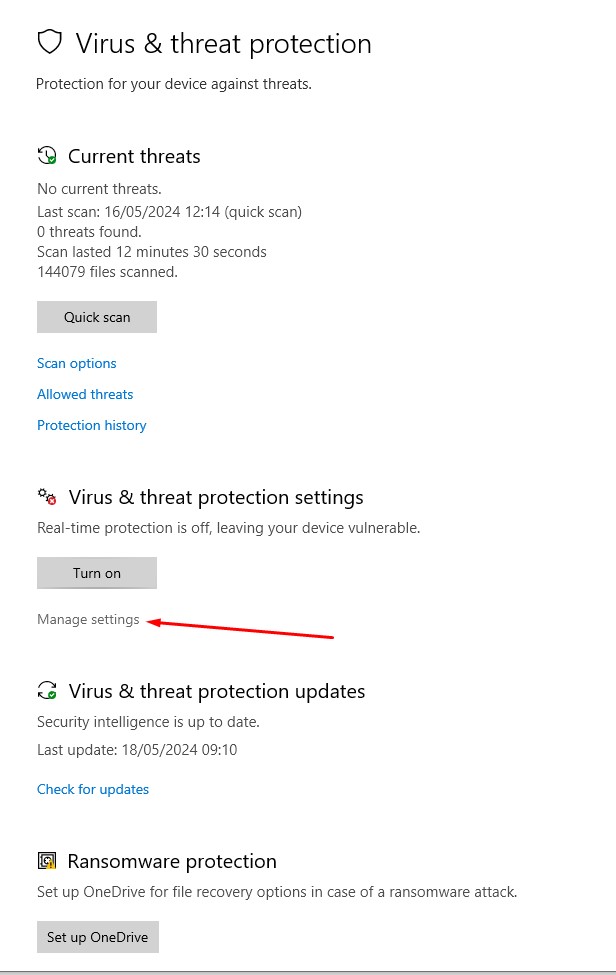
B5 : Click vào biểu tượng switch On/Off trong mục Real-time Protection. Khi thấy thông báo trạng thái Real-time protection is off, leaving your device vulnerabale là bạn tắt thành công Windows Security
Tắt Windows Security (Windows Defender) bằng bằng Group Policy (Chỉ dành cho Windows 10 Pro và Windows 11 Pro)
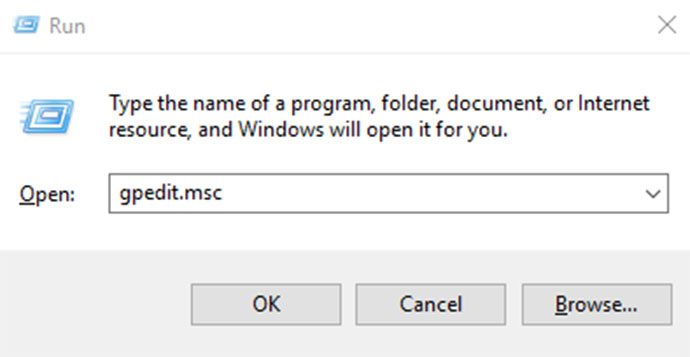
Bước 1 : Mở Local Group Policy Editor bằng cách :
- Nhấn Win + R để mở hộp thoại Run.
- Gõ gpedit.msc và nhấn Enter.
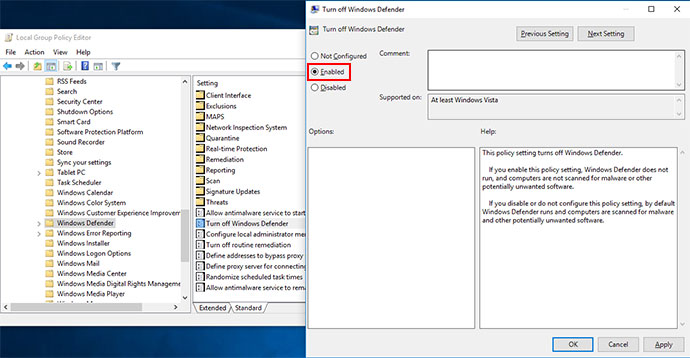
Bước 2 : Trong hộp thoại Group Policy mở theo đường dẫn :
Local Computer Policy => Computer Configuration => Administrative Templates => Windows Components => Windows Defender
Bước 3 : Tìm và click đúp vào Turn off Microsoft Defender Antivirus > Chọn Enabled và sau đó nhấp Apply và OK.
Tắt Windows Security win 10- Windows Defender bằng phần mềm Defender Control
Defender Control là một công cụ miễn phí cho phép người dùng dễ dàng bật hoặc tắt Windows Defender trên hệ điều hành Windows. Nếu như các phương pháp trên không thể tắt hoàn toàn được Windows Defender ( do vấn để bảo mật và đảm bảo an toàn của Windows) thì Defender Control là giải pháp tối ưu , dễ sử dụng giúp bạn có thể tắt hoàn toàn Windows Security trên các hệ điều hành Windows bao gồm cả Windows 10 và 11.
Bước 1 : Tải phầm mềm Defender Control tại đây
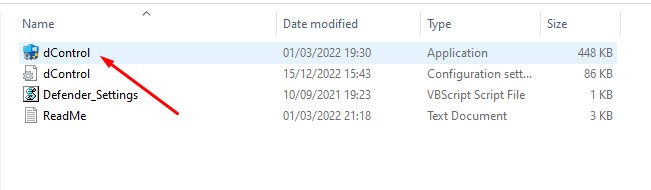
Bước 2 : Sau khi tải phần mềm Defender Control dưới dạng file Zip bạn tiến hành giải nén file
Bước 3 : Mở file vừa giải nén > chạy phần mềm có tên dfControl.exe
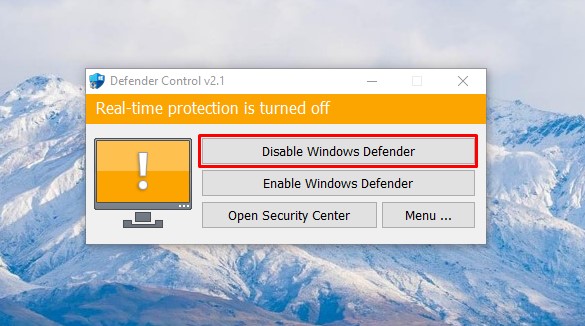
Bước 4 : Tại giao diện chính của phần mềm > chọn Disable Windows Defender để tắt